
ChatGPTのメッセージストリームエラー|原因と直し方を詳しく解説
ChatGPTで「メッセージストリームでエラーが発生しました」と表示されたときは、入力文を先に別の場所へ保存し、30〜60秒待ってから再試行します。直らなければ、新しいチャット、公式ステータス、シークレットウィンドウ、別回線の順に確認すると、原因を切り分けながら安全に復旧できます。
この表示は、アカウント停止やパソコンの故障を必ず意味するものではありません。回答データを受け取り続ける通信が途中で切れた場合、OpenAI側の一時的な障害、回線、VPN、ブラウザ拡張機能、長くなった会話、添付ファイルなど、複数の原因で起こる可能性があります。
この記事では、ChatGPT メッセージストリームでエラーが発生しましたと検索した初心者に向けて、最初の3分で行うこと、入力内容を失わず再開する方法、PC・スマートフォン別の確認、長い会話の引き継ぎ、サポートへの伝え方まで順番に解説します。
生成AIのトラブルを自力で解決し、仕事へ安定して活用したい方へ
→ 生成AIマスタースクール(GMS)の無料ウェビナーで実践方法を確認する

目次
- 1 結論:入力文を保存し、原因を一つずつ切り分ける
- 2 メッセージストリームエラーとは何か
- 3 最初の3分で入力内容を失わず復旧する手順
- 4 原因1:OpenAI側の一時的な障害や混雑
- 5 原因2:Wi-Fi、VPN、プロキシ、社内ネットワーク
- 6 原因3:ブラウザ拡張機能、Cookie、サイトデータ
- 7 原因4:会話が長い、指示や回答が複雑になっている
- 8 原因5:添付ファイル、画像、外部機能の処理
- 9 PC・スマートフォン・アプリ別の対処法
- 10 復旧に使える実用プロンプト3選
- 11 解決しない場合にOpenAIサポートへ伝える情報
- 12 メッセージストリームエラーを減らす予防策
- 13 復旧後に仕事を再開する前の確認
- 14 よくある失敗例10点
- 15 30分で原因を切り分ける判断表
- 16 筆者の実務視点
- 17 FAQ:メッセージストリームエラーのよくある質問
- 18 まとめ:保存してから、簡単な確認順に進める
- 19 参考情報
- 20 関連記事
結論:入力文を保存し、原因を一つずつ切り分ける
最も大切なのは、焦ってページを閉じたり、何度も送信ボタンを押したりしないことです。送信前の長い依頼文や、途中まで表示された回答をメモ帳、Word、Googleドキュメントなどへコピーします。仕事の指示、顧客向け文章、数値を含む原稿は、復旧操作より先に保全してください。
OpenAI公式のトラブルシューティングでは、回答が止まった場合、30〜60秒待つ、生成を停止して再生成する、新しいチャットへ送る、ページを強制再読み込みする、シークレットウィンドウや別の回線を試す、公式ステータスを確認する、という順序が案内されています。いきなりCookieを全削除する必要はありません。
| 優先順 | 行うこと | 目的 | 注意点 |
|---|---|---|---|
| 1 | 入力文と途中回答をコピー | 作業内容を保全する | 機密情報は安全な保存先へ置く |
| 2 | 30〜60秒待つ | 一時的な遅延を見分ける | 連打しない |
| 3 | 停止後に再試行 | 同じ会話で復旧できるか確認 | 重複回答を確認する |
| 4 | 新しいチャットで短く送る | 会話固有の問題を切り分ける | 必要な前提だけ引き継ぐ |
| 5 | 公式ステータスを見る | サービス障害を確認する | 第三者情報だけで判断しない |
| 6 | 別ブラウザ・別回線を試す | 端末と通信の問題を分離する | 一度に複数設定を変えない |
メッセージストリームエラーとは何か
生成AIは、完成した回答を最後に一括表示するだけでなく、生成中の文章を少しずつ画面へ届けます。この継続的なデータの流れが途中で止まり、回答を正常に受け取れない場合に、メッセージストリームに関するエラーが表示されることがあります。
したがって、表示だけから原因を一つに決めることはできません。OpenAI側が回答を生成できなかった場合も、利用者のブラウザが受信を続けられなかった場合も、社内ネットワークが長い接続を切った場合も、見た目が近い不具合になる可能性があります。「有料プランなのに出たから端末故障」「新しいPCだからOpenAI障害」といった決めつけを避けます。
| 症状 | 考えやすい範囲 | 最初の確認 | 次の一手 |
|---|---|---|---|
| 全チャットで失敗 | 障害、回線、アカウント環境 | 公式ステータス | 別回線・別端末 |
| 一つの長い会話だけ失敗 | 会話固有、長さ、添付 | 新規チャット | 要約して引き継ぐ |
| 特定ブラウザだけ失敗 | 拡張機能、Cookie、サイトデータ | シークレット画面 | 拡張機能を個別確認 |
| 会社Wi-Fiだけ失敗 | VPN、プロキシ、WebSocket制御 | スマホ回線 | 管理者へ相談 |
| 添付時だけ失敗 | ファイル、容量、形式、処理 | 添付なしで送信 | 分割・変換・再添付 |
| アプリだけ失敗 | アプリ、OS、セッション | ブラウザ版 | 更新・再起動 |
最初の3分で入力内容を失わず復旧する手順
手順1:送信前の文章と途中回答を保存する
入力欄に文章が残っているなら、全選択してコピーします。途中まで生成された回答にも使える部分があれば保存してください。画面を再読み込みすると入力欄の未送信文が消える場合があるため、保全前の更新は避けます。コピーできなければ、スクリーンショットを撮り、元資料から再構成できる状態を作ります。
手順2:少し待ってから一度だけ再試行する
OpenAI公式は、応答が完了するか30〜60秒待ち、「生成を停止」に相当する操作をしてから再生成する方法を案内しています。画面上の名称はアプリや更新によって「再試行」「再生成」などと異なることがあります。ボタンを連打せず、一度実行して結果を見ます。
手順3:新しいチャットで短い確認文を送る
同じ会話で繰り返す場合は、新しいチャットを開き、「1行の要約を返してください」など、添付なしの短い文章を送ります。成功すれば、アカウント全体や通信全体ではなく、元の会話、指示の長さ、添付、選択機能のいずれかに問題が絞られます。
| 保全対象 | 保存方法 | 保存しない場合のリスク | 業務上の扱い |
|---|---|---|---|
| 未送信プロンプト | メモ帳等へコピー | 再読み込みで消える | 案件名と日時を付ける |
| 途中回答 | 利用可能部分をコピー | 再生成で置き換わる | 未完成と明記する |
| 添付元ファイル | 元の保管場所を確認 | 再添付できない | 原本を上書きしない |
| エラー画面 | 時刻入りスクリーンショット | 問い合わせで再現不能 | 個人情報を隠す |
| 会話URL | 安全な業務メモへ記録 | 対象会話を特定しにくい | 外部公開しない |
| 発生条件 | 端末・回線・モデルを記録 | 同じ確認を繰り返す | 変更は一項目ずつ |
原因1:OpenAI側の一時的な障害や混雑
新しいチャットでも、別の端末でも、短い質問でも同時に失敗する場合は、サービス側の障害を疑います。OpenAI Statusでは、ChatGPTを含むサービスの稼働状況と過去の障害履歴を確認できます。ステータスページの数値は全利用者をまとめた情報であり、自分のプラン、地域、機能だけに起きている問題が即時表示されるとは限りません。
障害情報が掲載されている場合、キャッシュ削除やアプリ再インストールを繰り返しても改善しない可能性があります。入力内容を保存し、公式ページの「Investigating」「Identified」「Monitoring」「Resolved」などの更新を待ちます。急ぎの仕事は、手元の文書で続けられる工程へ切り替えます。
| 公式表示 | 意味の目安 | 利用者の対応 | 避ける行動 |
|---|---|---|---|
| Investigating | 原因を調査中 | 入力を保存して待つ | 再送信を連打する |
| Identified | 原因を特定 | 続報を確認する | 非公式な直し方へ飛びつく |
| Monitoring | 対策後を監視中 | 短い新規チャットで確認 | 重要処理を一気に再開する |
| Resolved | 公式上は復旧 | ブラウザ更新後に再試行 | 保存せず長文を再送する |
| 正常表示 | 全体障害は未掲載 | 端末・回線を切り分ける | 自分の環境が正常と断定 |
原因2:Wi-Fi、VPN、プロキシ、社内ネットワーク
ページを開けることと、回答を最後まで受け取れることは同じではありません。一般的なWeb閲覧ができても、継続的な接続が途中で切られれば、メッセージストリームエラーになる可能性があります。OpenAIのネットワーク案内では、一部機能でHTTPSに加えて安全なWebSocket接続を使い、会社のプロキシ、ファイアウォール、TLS検査、Webフィルタリングが通信を妨げる場合があると説明されています。
家庭では、Wi-Fiからスマートフォンのモバイル回線へ切り替え、同じ短文を送ります。会社では、許可なくセキュリティ機能を解除せず、VPN、プロキシ、セキュアDNS、Webフィルターの有無と発生時刻をIT管理者へ伝えます。安全対策を恒久的に無効化するのではなく、管理者に必要な通信要件を確認してもらいます。
| テスト | 成功した場合 | 疑う範囲 | 適切な対応 |
|---|---|---|---|
| Wi-Fi→モバイル回線 | 回線を変えると成功 | Wi-Fi、ルーター、プロバイダ | 再接続・管理者確認 |
| 会社→家庭回線 | 家庭で成功 | 社内VPN、プロキシ、FW | IT担当へ相談 |
| VPNオフ | オフで成功 | VPN経路・出口IP | 承認済み経路を確認 |
| 別端末・同じ回線 | 別端末で成功 | 元端末・ブラウザ | 端末側を確認 |
| 同じ端末・別回線 | 別回線で成功 | 元回線 | ルーター・管理者確認 |
| 全条件で失敗 | どこでも再現 | 障害、アカウント、会話 | 新規会話とサポート |
原因3:ブラウザ拡張機能、Cookie、サイトデータ
広告ブロッカー、プライバシー保護、セキュリティ、翻訳、文章校正などの拡張機能は、ページ内の通信や表示を書き換える場合があります。まずシークレットまたはプライベートウィンドウを開き、拡張機能の影響を受けにくい状態で新しいチャットを試します。成功すれば、通常画面の拡張機能や保存データを疑えます。
次に、拡張機能を一つずつ止めて確認します。それでも直らない場合は、強制再読み込み、サインアウトと再ログイン、ChatGPTのサイトデータやCookieの削除へ進みます。Cookieを消すとログアウトすることがあるため、登録時の認証方法とログイン手段を確認し、未送信文を保存してから実行してください。
| 順番 | 確認方法 | 判定 | 注意点 |
|---|---|---|---|
| 1 | シークレット画面 | 成功なら拡張機能・保存データ | ログイン先を確認 |
| 2 | 拡張機能を一つずつ停止 | 停止後に成功なら干渉 | 全機能を恒久停止しない |
| 3 | Ctrl/Cmd+Shift+R | 成功なら古い表示データ | 未送信文を保存 |
| 4 | サインアウト・再ログイン | 成功ならセッション | 同じ認証方法を使う |
| 5 | サイトデータを削除 | 成功ならCookie等 | ログアウトを想定 |
| 6 | 別ブラウザ | 成功なら元ブラウザ固有 | 公式サイトから開く |
生成AIのエラー対応を含め、実務で再現できる安全な使い方を身につけたい方へ
→ 生成AIマスタースクール(GMS)の無料ウェビナーで実務活用を学ぶ
原因4:会話が長い、指示や回答が複雑になっている
特定の長い会話だけでエラーが続き、新しいチャットでは成功するなら、元の会話固有の問題を疑います。OpenAI公式も、会話が長い、または多くの往復がある場合は新しいチャットを開始する方法を案内しています。ただし、「何往復なら必ず失敗する」という固定上限を決めつけてはいけません。選択モデル、添付、ツール、指示内容によって状況が変わります。
元の会話を無理に続けるより、目的、決定事項、禁止事項、未完了作業、必要な資料を短くまとめて新規チャットへ移します。重要な案件では、AI上の履歴だけを唯一の正本にせず、完成原稿、数値、契約条件を会社の文書管理場所へ保存します。
| 引き継ぐ情報 | 書き方 | 引き継がない情報 | 理由 |
|---|---|---|---|
| 今回の目的 | 一文で成果物を指定 | 雑談の全履歴 | 必要情報を絞る |
| 決定事項 | 箇条書きで固定 | 却下済みの案 | 混同を防ぐ |
| 禁止事項 | 「しないこと」を明記 | 古い条件 | 誤った再利用を防ぐ |
| 未完了作業 | 次の一手を指定 | 完了済みの詳細 | 作業を短くする |
| 必要な原文 | 最小範囲を再添付 | 無関係な全資料 | 処理負担と漏えいを減らす |
| 出力形式 | 表、文字数等を指定 | 曖昧な「前と同じ」 | 新規会話でも再現する |
原因5:添付ファイル、画像、外部機能の処理
添付なしの短文は通るのに、PDF、画像、表計算、複数ファイルを付けた場合だけ失敗するなら、通信全体ではなく添付処理を切り分けます。ファイル名、形式、容量、ページ数、破損の有無、パスワード保護、同時添付数を確認します。元ファイルを残したまま、必要部分だけに分割したコピーを作る方法が安全です。
検索、画像生成、データ分析、カスタムGPT、外部アプリなど、特定機能を使うときだけ再現する場合もあります。同じ内容を機能なしの通常チャットで試し、成功するか確認します。機能別の障害や権限問題を、アカウント全体の故障と混同しないことが大切です。
| 再現条件 | 切り分け | 改善方法 | 確認事項 |
|---|---|---|---|
| PDFだけ失敗 | 別PDF・少ないページ | 分割または再保存 | 原文とページ番号 |
| 画像だけ失敗 | 1枚・小さい画像 | 形式変更・圧縮 | 個人情報と権利 |
| 複数添付で失敗 | 一つずつ送る | 処理順を分ける | ファイル名を維持 |
| 検索時だけ失敗 | 検索なしの短文 | 後で検索を分離 | 出典は別途確認 |
| 特定GPTで失敗 | 通常チャット | 設定・権限を確認 | GPTの更新状況 |
| 外部連携で失敗 | 連携なしで確認 | 認証・提供状況を確認 | 不要な権限を外す |
PC・スマートフォン・アプリ別の対処法
PCブラウザでは、入力文の保存、公式ステータス、新規チャット、シークレット画面、別ブラウザ、拡張機能、回線の順に確認します。デスクトップアプリでは、アプリを再読み込みし、更新後に再起動します。ブラウザ版で成功するなら、アプリ固有の状態に範囲を絞れます。
スマートフォンでは、Wi-Fiとモバイル通信を切り替え、公式アプリを完全終了して再起動します。OSとアプリを更新し、ブラウザ版でも短文を試します。アプリを削除する前に、正しいアカウント、認証方法、有料プラン、重要なダウンロード済みファイルを確認してください。
| 環境 | 第一確認 | 第二確認 | 最後の手段 |
|---|---|---|---|
| PCブラウザ | 新規チャット | シークレット・別ブラウザ | サイトデータ削除 |
| Windowsアプリ | 強制再読み込み | 更新・再起動 | ブラウザ版へ切替 |
| Macアプリ | アプリ再起動 | 更新・別会話 | ブラウザ版へ切替 |
| iPhone | Wi-Fi・モバイル切替 | アプリ終了・更新 | Safari等で確認 |
| Android | 回線切替 | アプリ終了・更新 | Chrome等で確認 |
| 会社端末 | 障害と社内通知 | IT管理者へ相談 | 無断で保護機能を外さない |
復旧に使える実用プロンプト3選
エラー後に新しい会話へ移る場合は、長い履歴をそのまま貼り付けるのではなく、必要な情報を構造化します。以下は、個人情報や機密情報を除いて使用してください。
実用プロンプト1:長い会話を新規チャットへ引き継ぐ
前の会話でメッセージストリームエラーが続いたため、
この新しい会話で作業を再開します。

目的:[完成させたいもの]
確定事項:[変更しない条件]
禁止事項:[してはいけないこと]
完了済み:[すでに終わった作業]
未完了:[次に行う作業]
参考資料:[必要な原文のみ]

まず内容を要約し、不足情報を一度に一問ずつ確認してください。
実用プロンプト2:長文を分割して処理する
これから資料を3回に分けて送ります。
私が「送信完了」と書くまでは、分析や回答を開始せず、
各回で「受領しました」とだけ返してください。
送信完了後、資料名と範囲を確認し、
結論、根拠、未確認事項の順で整理してください。
実用プロンプト3:サポート問い合わせ文を整理する
次の障害記録を、OpenAIサポートへ送る簡潔な問い合わせ文にしてください。
エラーの正確な表示、発生日時とタイムゾーン、端末、OS、
ブラウザまたはアプリの版、利用モデル、会話URL、再現手順、
試した対策、別回線・別端末での結果を項目別に整理してください。
パスワード、認証コード、顧客情報、機密資料は出力に含めないでください。
解決しない場合にOpenAIサポートへ伝える情報
複数のブラウザ、端末、回線、新規チャットで再現し、公式ステータスにも該当障害が見当たらない場合は、サポートへ連絡します。OpenAI公式は、問題の説明、再現手順、発生日時とタイムゾーン、アカウントのメールアドレスとプラン、端末・OS・ブラウザ、スクリーンショットなどを伝えるよう案内しています。パスワードやワンタイムコードは共有しません。
必要に応じてHARファイルやブラウザコンソールログの提出を求められる場合があります。HARには通信内容や個人情報が含まれる可能性があるため、公式手順に従ってサニタイズし、安全な方法で共有します。専門用語が分からない場合は、先に通常の問い合わせを送り、サポートから求められた診断情報だけを用意する方法でも構いません。
| 伝える項目 | 記載例 | 理由 | 含めないもの |
|---|---|---|---|
| 正確な表示 | 画面どおりの文言 | エラーを分類する | 推測だけの原因 |
| 発生日時 | 2026/09/02 21:10 JST | ログと照合する | 「さっき」だけ |
| 利用環境 | Windows・Chrome等 | 再現条件を絞る | 無関係な個人情報 |
| 会話・モデル | 会話URL、選択モデル | 対象を特定する | URLの一般公開 |
| 試した対策 | 新規会話、別回線等 | 重複確認を減らす | 未実施を実施済みと書く |
| 画面記録 | 個人情報を隠した画像 | 状態を共有する | パスワード・認証コード |
| HAR等 | 求められた場合に提出 | 通信を診断する | 未処理の機密データ |
メッセージストリームエラーを減らす予防策
すべての障害を利用者側で防ぐことはできません。しかし、長い入力を送る前に別文書へ保存する、完成物を社内フォルダーへ移す、長期案件を適切な単位で分ける、添付を整理する、ブラウザとアプリを更新することで、発生時の損失を小さくできます。
特に、ChatGPTを事業で使う場合は「チャットが消えたら業務が止まる」状態を避けます。プロンプト、原資料、完成版、判断記録の保存先を決め、AI上の会話は作業場所、社内文書は正本という役割分担にします。障害対応を個人の勘に任せず、確認順を一枚の手順書へまとめると復旧が速くなります。
| 予防策 | 実施時期 | 得られる効果 | 確認方法 |
|---|---|---|---|
| 長文を別文書で作る | 送信前 | 入力消失を防ぐ | 元文書が残っている |
| 完成物を外部保存 | 作業完了時 | 履歴依存を減らす | 社内フォルダーで開ける |
| 案件ごとに会話を分ける | テーマ変更時 | 前提混同を減らす | 会話名と目的が一致 |
| 添付を必要最小限にする | アップロード前 | 処理負担と漏えいを減らす | 不要ページを除外 |
| 公式アプリを更新 | 定期的 | 既知不具合を避ける | 提供元と版を確認 |
| 復旧手順を文書化 | 平常時 | 慌てず切り分ける | 担当者が再現できる |
復旧後に仕事を再開する前の確認
短いテストが一度成功しても、すぐに重要な長文や多数のファイルを送るのは避けます。まず同じ条件で短文を2〜3回送り、回答が最後まで表示されることを確認します。その後、保存済みの依頼文を必要な単位へ分け、添付は一つずつ戻します。再び止まった場合に、どの段階で問題が戻ったかを記録できます。
| 再開前の確認 | 合格条件 | 合格後の行動 | 再発時の対応 |
|---|---|---|---|
| 短文を複数回送る | 回答が最後まで表示 | 通常の文章へ戻す | 時刻と条件を記録 |
| 元のモデルを試す | 同じモデルで成功 | 案件を再開する | 別モデルとの差を記録 |
| 添付を一つ戻す | 読込みと回答が完了 | 次の資料を追加 | 該当ファイルを外す |
| 長文を分割して送る | 各回の受領を確認 | 最後に統合を依頼 | 送信回を特定 |
| 完成物を保存する | 所定の場所で開ける | 次の工程へ進む | 保存済み版から再開 |
| 障害記録を残す | 日時・環境・対策が明確 | 社内手順へ反映 | サポートへ提示 |
よくある失敗例10点
失敗例1:入力文を保存せずページを更新する
再読み込みで未送信文を失う可能性があります。最初に入力欄と途中回答をコピーし、復旧作業はその後に行います。
失敗例2:送信や再生成を何度も連打する
同じ依頼が重複し、どの回答が最新か分からなくなります。30〜60秒待ち、一度だけ再試行して結果を確認します。
失敗例3:最初からCookieをすべて削除する
ログアウトや設定への影響が生じます。新規チャット、ステータス、シークレット画面を先に試し、サイトデータ削除は後半に置きます。
失敗例4:公式ステータスを見ず端末を初期化する
サービス障害なら端末側を大きく変更しても直りません。まず公式情報を確認し、障害中は入力を保全して待ちます。
失敗例5:長い会話へ同じ依頼を貼り続ける
その会話だけで失敗する場合は、新しいチャットへ必要事項を要約して移します。全履歴の貼り直しは避けます。
失敗例6:会社のセキュリティ機能を無断で解除する
VPNやフィルターが原因でも、勝手な解除は情報管理上の問題になります。別回線で切り分け、IT管理者へ通信要件を相談します。
失敗例7:複数の設定を同時に変える
ブラウザ、回線、VPN、拡張機能を同時に変えると、何が原因だったか分かりません。一項目ずつ変更して結果を記録します。
失敗例8:添付元ファイルを加工して上書きする
分割や圧縮の際に原本を壊すおそれがあります。コピーを作成して処理し、元資料は変更せず保管します。
失敗例9:非公式サイトへ認証情報を入力する
エラー解決を装う偽サイトや不審なツールへ、パスワードやコードを渡してはいけません。公式Help Centerと公式サポートを使います。
失敗例10:サポートへ「使えない」とだけ送る
日時、端末、ブラウザ、モデル、会話、新規チャットと別回線の結果がなければ、原因を絞りにくくなります。再現条件を整理して伝えます。
30分で原因を切り分ける判断表
復旧操作の目的は、闇雲に設定を変えることではなく、問題の範囲を特定することです。以下の順番で、成功・失敗だけを記録します。途中で成功したら、直前に変えた条件が原因候補です。重要な仕事をすぐ再開せず、短いテストを数回行って安定性を確認してください。
| 時間 | テスト | 成功時の判断 | 失敗時の次 |
|---|---|---|---|
| 0〜3分 | 保存・待機・一回再試行 | 一時的な失敗 | 新規チャット |
| 3〜5分 | 新規チャットで短文 | 元会話固有 | 公式ステータス |
| 5〜8分 | 公式障害情報 | サービス側 | シークレット画面 |
| 8〜12分 | シークレット・別ブラウザ | ブラウザ側 | 別回線 |
| 12〜16分 | Wi-Fi・モバイル切替 | 回線側 | 別端末 |
| 16〜20分 | 別端末・同一アカウント | 元端末側 | 添付・機能を外す |
| 20〜25分 | 添付なし・通常チャット | 添付・機能固有 | 記録整理 |
| 25〜30分 | 日時・環境・結果を記録 | 社内共有・サポート準備 | 公式窓口へ連絡 |
筆者の実務視点
仕事中のエラーで最も大きな損失は、数分使えないことより、入力文、判断過程、完成原稿を失うことです。生成AIを業務へ導入するなら、正常時の使い方だけでなく、止まったときにどこから再開するかまで設計しなければなりません。
一人会社や中小企業では、担当者の記憶だけに頼らず、「入力を保存する」「公式障害を確認する」「新規チャットで試す」「別ブラウザ・別回線で切り分ける」「結果を記録する」という順番を共有してください。原因が分からなくても、業務データを守りながら問題範囲を狭められます。
また、会話履歴は便利ですが、契約書、顧客への最終回答、公開原稿、売上数値の正本ではありません。完成物は所定の保存先へ移し、AI上には必要な作業情報だけを置きます。この運用ができれば、メッセージストリームエラーが起きても事業全体が止まりにくくなります。
FAQ:メッセージストリームエラーのよくある質問
Q1.「メッセージストリームでエラーが発生しました」は故障ですか?
端末故障とは限りません。OpenAI側の一時的な問題、回線、VPN、ブラウザ、長い会話、添付などが考えられます。新規チャット、公式ステータス、別ブラウザ、別回線の順に確認します。
Q2.まず再読み込みしてもよいですか?
未送信の入力文がある場合は、先にコピーしてください。その後、30〜60秒待って一度再試行し、必要なら強制再読み込みへ進みます。
Q3.有料プランならエラーは起きませんか?
有料プランでも、サービス障害、通信、ブラウザ、会話固有の問題は起こり得ます。契約状況だけで原因を判断せず、同じ切り分けを行います。
Q4.同じ長いチャットだけで繰り返す場合はどうしますか?
目的、確定事項、禁止事項、未完了作業を要約し、新しいチャットへ移します。元の長い履歴をすべて貼らず、必要な資料だけを引き継いでください。
Q5.VPNを切れば必ず直りますか?
必ずではありません。VPNやプロキシは原因候補の一つです。会社の端末では無断で解除せず、別回線で切り分けてIT管理者へ相談します。
Q6.スマホアプリで出た場合は何を試しますか?
入力を保存し、アプリを終了して再起動します。Wi-Fiとモバイル回線を切り替え、公式アプリを更新し、ブラウザ版の新規チャットでも短文を試します。
Q7.キャッシュやCookieを削除すると履歴も消えますか?
通常、アカウントに保存されたチャットとブラウザのCookieは別ですが、削除によりログアウトすることがあります。正しいアカウントと認証方法を確認し、未送信文を保存してから実施します。
Q8.いつサポートへ問い合わせるべきですか?
新規チャット、別ブラウザ、別端末、別回線でも再現し、公式障害情報にも該当がない場合が目安です。発生時刻、環境、会話URL、モデル、再現手順、試した対策を整理します。
まとめ:保存してから、簡単な確認順に進める
ChatGPTで「メッセージストリームでエラーが発生しました」と表示されたら、最初に入力文と途中回答を保存します。その後、30〜60秒待つ、一度再試行する、新しいチャットで短文を送る、OpenAI Statusを見る、シークレット画面と別回線を試す、という順に進めます。
新規チャットだけ成功するなら元の長い会話や添付、シークレット画面だけ成功するなら拡張機能や保存データ、別回線だけ成功するならWi-Fiや社内ネットワークが原因候補です。一度に複数設定を変えず、成功と失敗を記録すると、不要な初期化を避けられます。
複数の端末と回線でも続く場合は、発生日時、環境、会話、選択モデル、再現手順、試した対策をまとめ、公式サポートへ連絡します。生成AIを仕事で使うなら、完成物を外部保存し、障害が起きても再開できる運用を平常時から整えてください。
ChatGPTを安定して使い、生成AIを業務効率化・集客・収益化へつなげたい方へ
→ 生成AIマスタースクール(GMS)の無料ウェビナーに参加する
参考情報
- OpenAI Help Center「ChatGPTのエラーメッセージのトラブルシューティング」
- OpenAI Status
- OpenAI Status「History」
- OpenAI Help Center「Network recommendations for ChatGPT errors on web and apps」
- OpenAI Help Center「ChatGPTの返信に時間がかかるのはなぜですか?」
- OpenAI Help Center「サポートに連絡するにはどうすればよいですか?」
- OpenAI Help Center「ChatGPTのチャット履歴とデータのエクスポート」
- OpenAI Help Center「ChatGPTのチャットおよびファイルの保持ポリシー」
関連記事
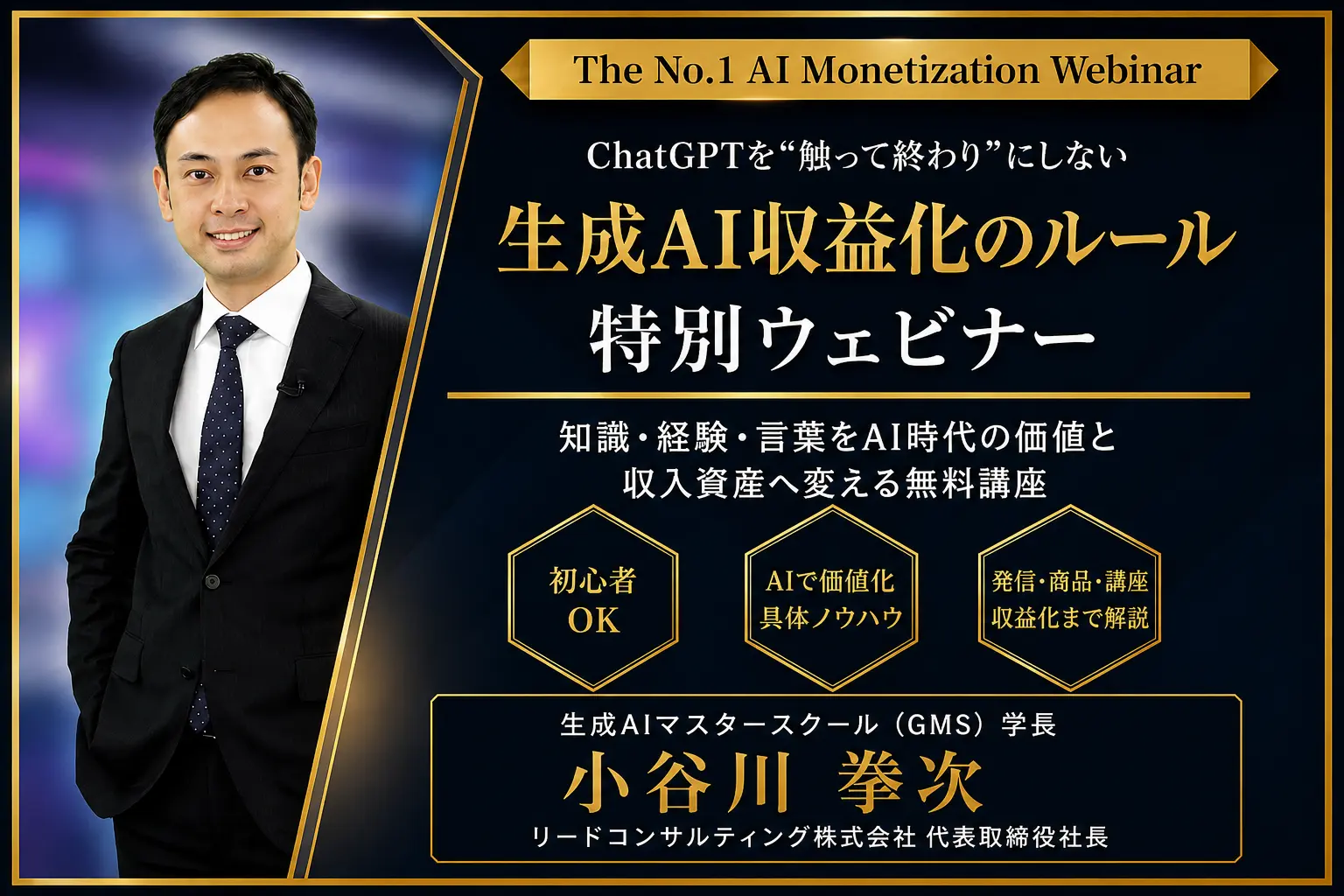
【無料ウェビナー】生成AI収益化のルール
今、ビジネス界の最前線では、「生成AIを制する者はビジネスを制する!」と言われています。
ChatGPTを“触って終わり”にせず、あなたの知識・経験・言葉を、AI時代の価値と収入資産へ変える方法を、約70分の無料ウェビナーで公開しています。
仕事・発信・商品づくり・収益化まで、生成AIをどうビジネスに活かすかを、初心者にもわかりやすく整理して解説しています。
今すぐ以下より、生成AI収益化の無料ウェビナーを見る
※本ウェビナーは、ChatGPTを活用して知識・経験を収益へつなげる実践講座です。
今すぐ無料ウェビナーを見る


